 formerly Quizizz


Da lista de questões à atividade no Wayground
Você monta a lista aqui, escolhe o que o aluno vai ver e a envia ao Wayground, por planilha ou direto. As questões chegam em texto, prontas para editar.
No banco de questões
-
Escolha os conteúdos
Na coluna Assuntos, abra uma matéria na seta e marque os conteúdos que quiser. As questões aparecem ao lado. Se preferir, busque por uma palavra no campo do topo.
-
Marque as questões
Marque a caixa de cada questão que vai para a lista. O link ver imagem da prova mostra a questão como foi impressa, para você conferir.
As discursivas vão como questão aberta, em que o aluno escreve a resposta. Só as anuladas aparecem como não exportável.
Quando a prova traz a resposta esperada pela banca, ela aparece embaixo da questão. Na importação de exercícios, vira a rubrica da correção por IA do Wayground.
-
Escolha as opções da atividade
Na primeira vez, a página pede o seu estado, a cidade, a escola, o seu nome e o e-mail da escola. É uma vez só por navegador.
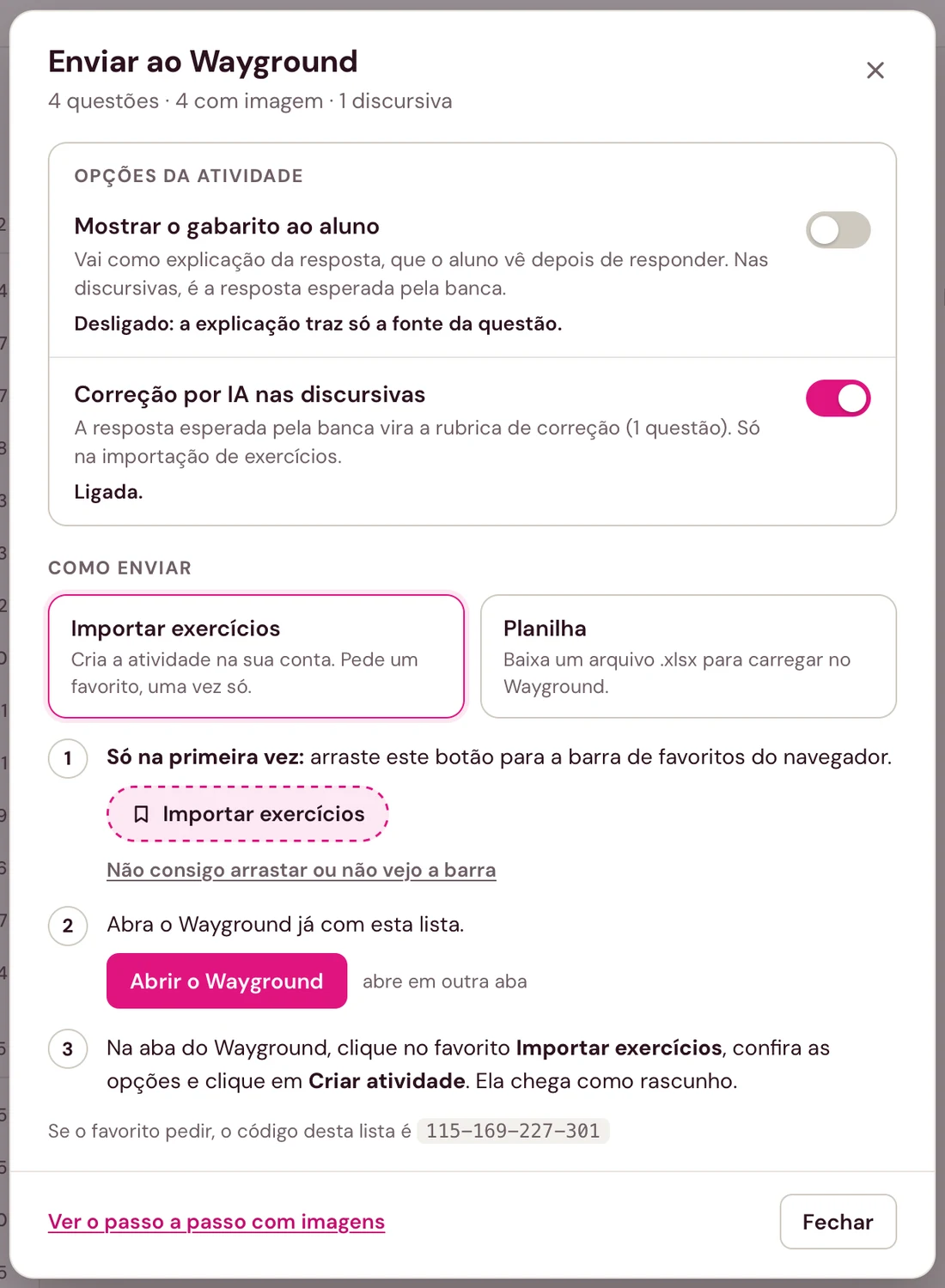
Na barra de baixo, clique em Enviar ao Wayground. No alto da janela ficam as Opções da atividade.
Mostrar o gabarito ao aluno vem desligada: a explicação de cada questão traz só a prova de onde ela saiu. Ligada, a explicação traz o gabarito oficial (nas discursivas, a resposta esperada pela banca), que o aluno vê depois de responder.
Correção por IA nas discursivas aparece quando a lista tem discursivas com a resposta esperada pela banca. Ela vale na importação de exercícios.
-
Baixe a planilha
Em Como enviar, escolha Planilha e clique em Baixar .xlsx. O arquivo vai para a sua pasta de downloads com um nome como
lista-wayground-2026-11-19-6q.xlsx, já no modelo que o Wayground aceita.Na mesma hora, o Wayground abre em outra aba.
No Wayground
-
Abra a aba Carregar
Na aba do Wayground que abriu, entre com a sua conta, se ele pedir. A opção Carregar já vem selecionada; se não vier, clique nela.

-
Clique em Dispositivo e envie a planilha
No painel que abre, clique em Dispositivo e escolha o arquivo que você baixou.
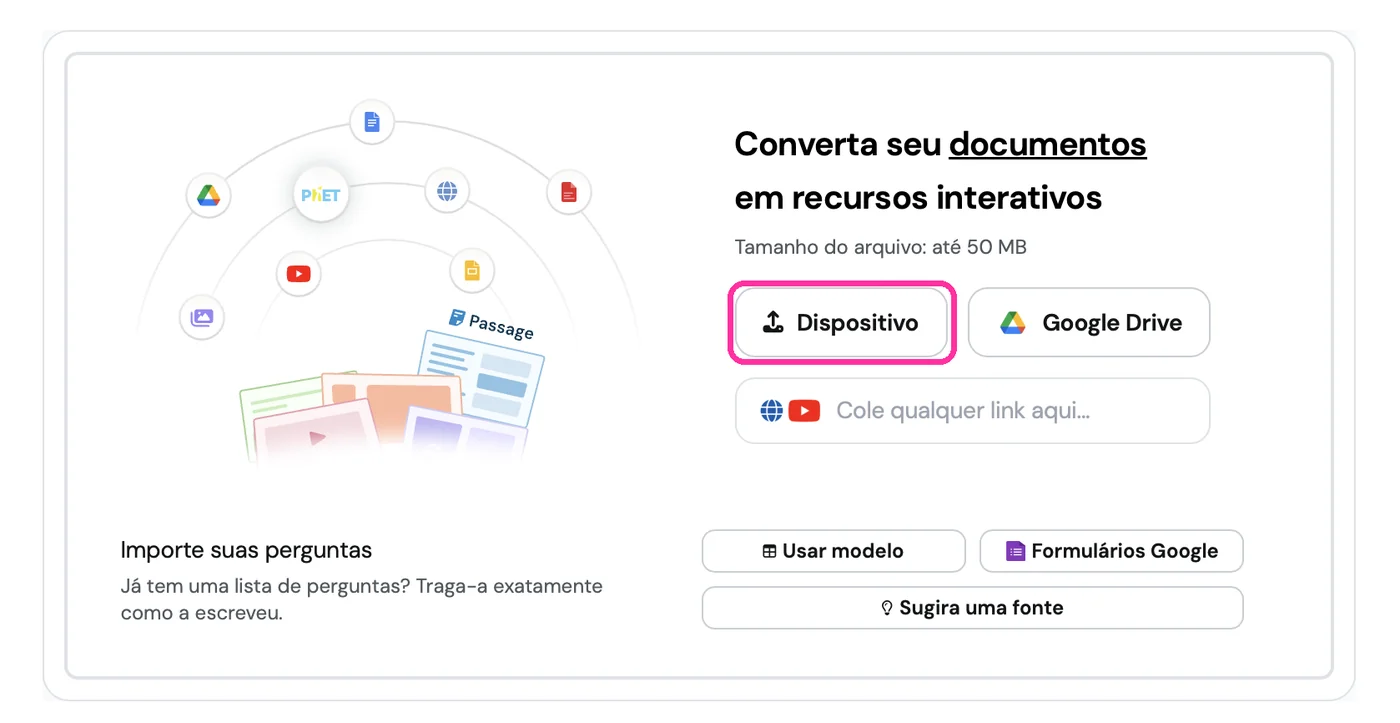

A planilha fica na pasta de downloads. A janela muda conforme o computador. -
Confira as questões
O Wayground abre a atividade com o nome do arquivo e uma pergunta por questão. Confira o enunciado, a imagem (quando há) e a resposta correta, que vem marcada em verde.
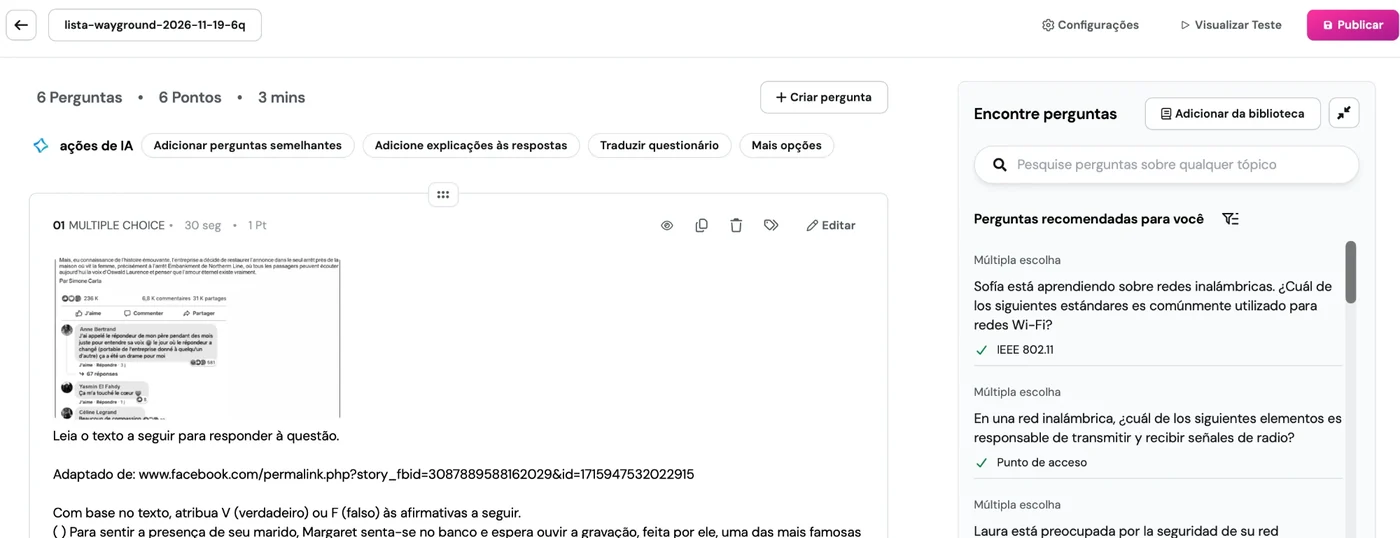
As questões da UEL entram com uma resposta correta. As da UEM entram com várias: cada proposição (01, 02, 04…) é uma opção.
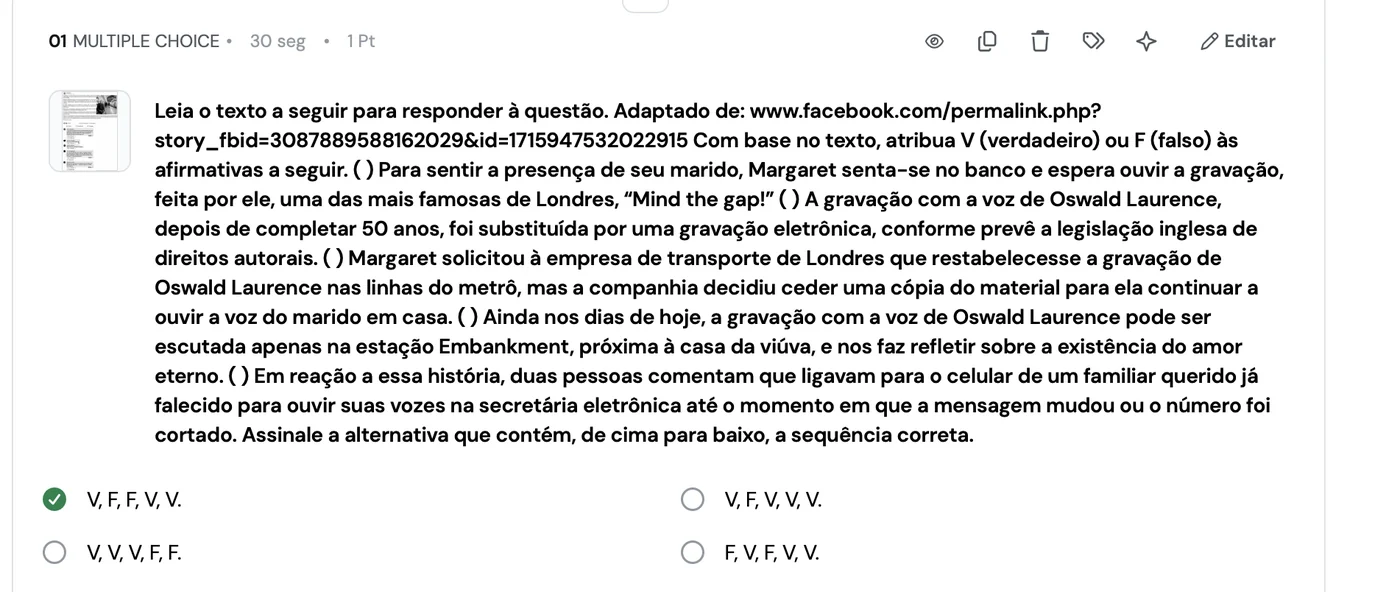
-
Preencha as configurações
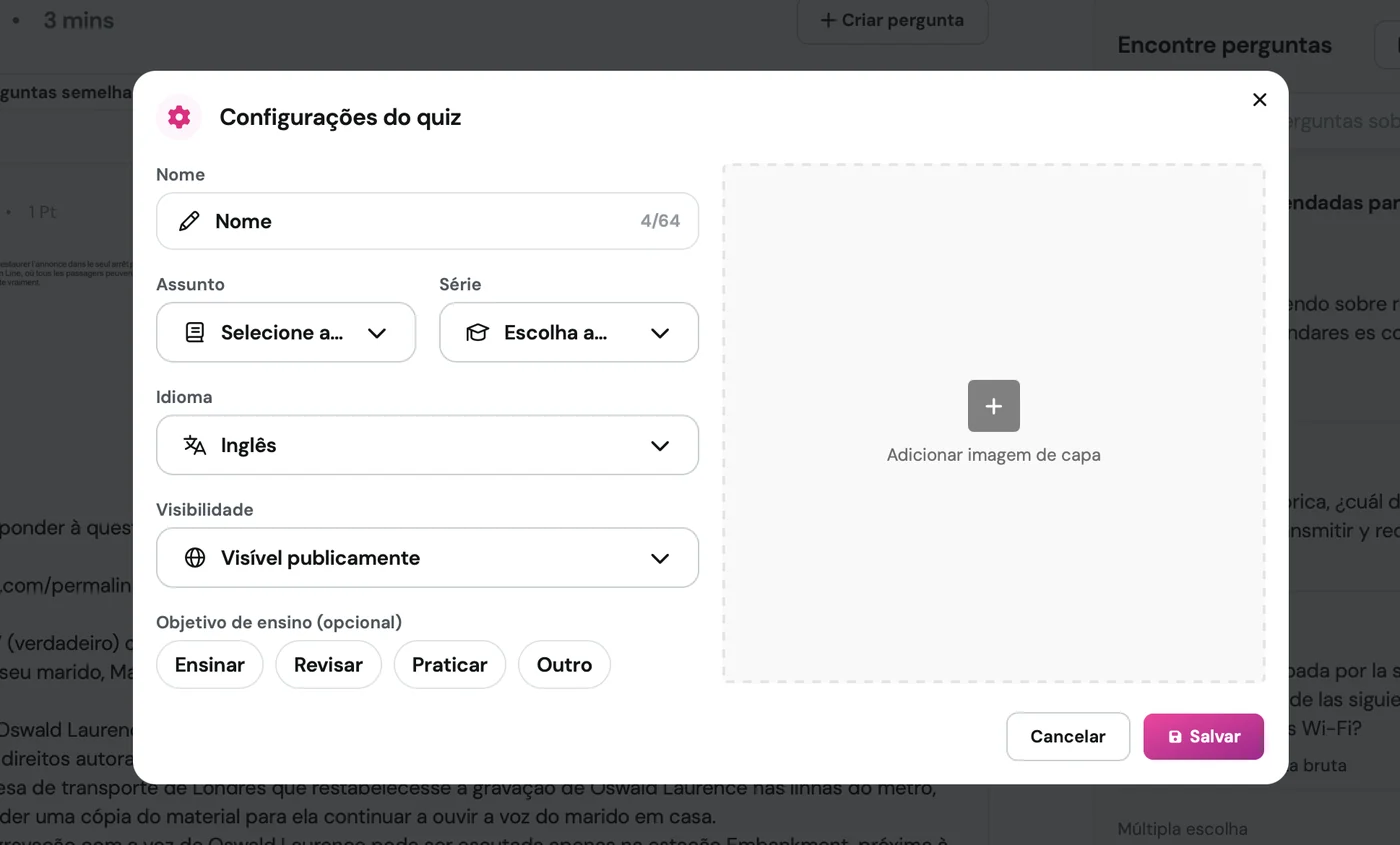
No alto da página, clique em Configurações. Dê um Nome à atividade, escolha Assunto e Série, confira o Idioma (ele pode vir em Inglês) e defina a Visibilidade. Termine em Salvar.
-
Ajuste o layout no editor avançado
Para mudar a aparência de uma questão, clique em Editar nela. No editor, clique em Ativar formatação avançada.
Com ela você alinha o texto, cria listas e recuos, e coloca imagem, link e tabela dentro do enunciado. Serve, por exemplo, para alinhar um texto longo à esquerda ou separar melhor os parágrafos.
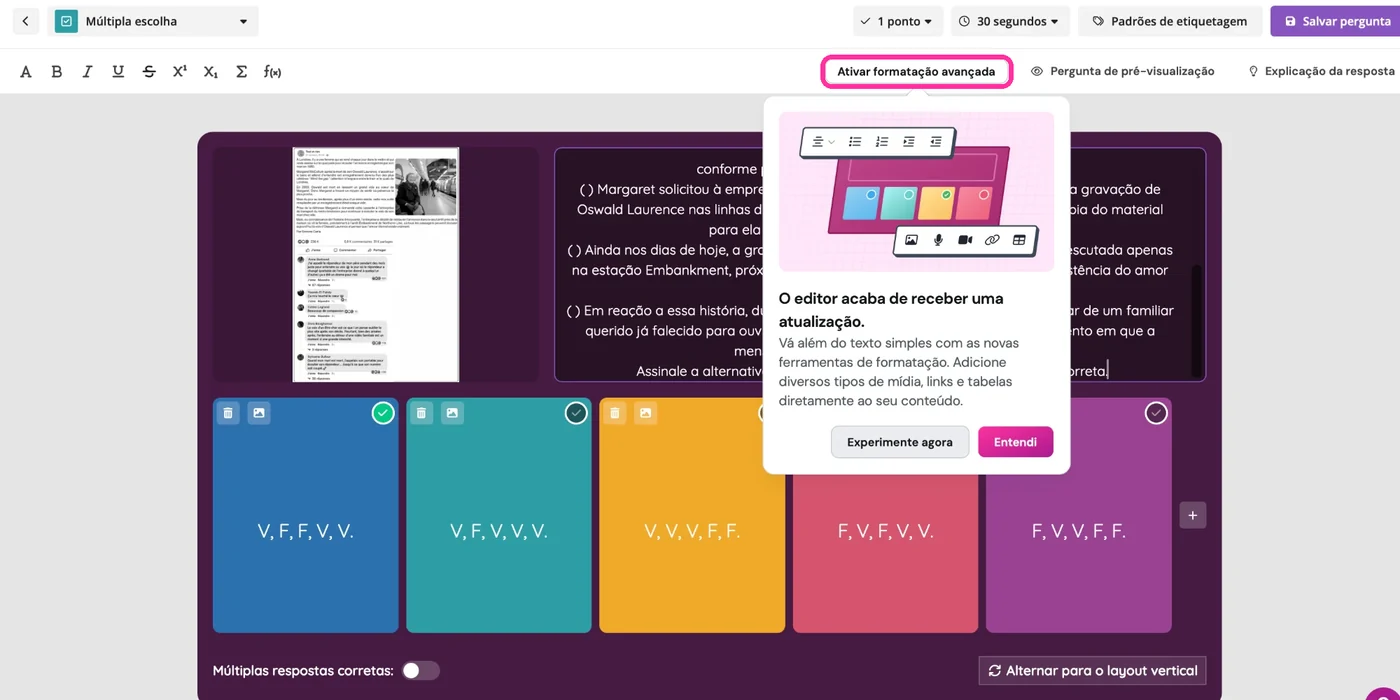
Na mesma tela, no alto, você troca os pontos e o tempo da questão, que vem com 3 minutos (15 nas discursivas). Termine em Salvar pergunta.
-
Publique
Quando estiver tudo certo, clique em Publicar. A atividade fica na sua biblioteca, pronta para aplicar.

Outro caminho: importar exercícios, sem planilha
A lista vai direto para a sua conta: o texto chega com negrito, itálico e sublinhado, as imagens vão junto e as discursivas chegam com a correção por IA ligada, quando a prova traz a resposta esperada. Pede um preparo, uma vez só.
-
Guarde o favorito
No banco, clique em Enviar ao Wayground, escolha Importar exercícios e arraste o botão Importar exercícios para a barra de favoritos do navegador.
Se a barra não aparece: no Safari, abra o menu Visualizar e escolha Mostrar Barra de Favoritos (⇧⌘B); no Chrome, no Edge e no Firefox, tecle Ctrl+Shift+B (no Mac, ⌘+Shift+B).
Se não der para arrastar, a janela tem o link copie o endereço do favorito: crie um favorito de qualquer página e troque o endereço dele pelo que copiou.
-
Abra o Wayground pelo banco
Com a lista montada, clique em Enviar ao Wayground, confira as Opções da atividade e clique em Abrir o Wayground. A aba que abre já sabe qual é a sua lista e o que você escolheu.
-
Clique no favorito
Na aba do Wayground, com a sua conta aberta, clique em Importar exercícios. Um painel mostra quantas questões vão e as mesmas opções, para você conferir ou mudar.
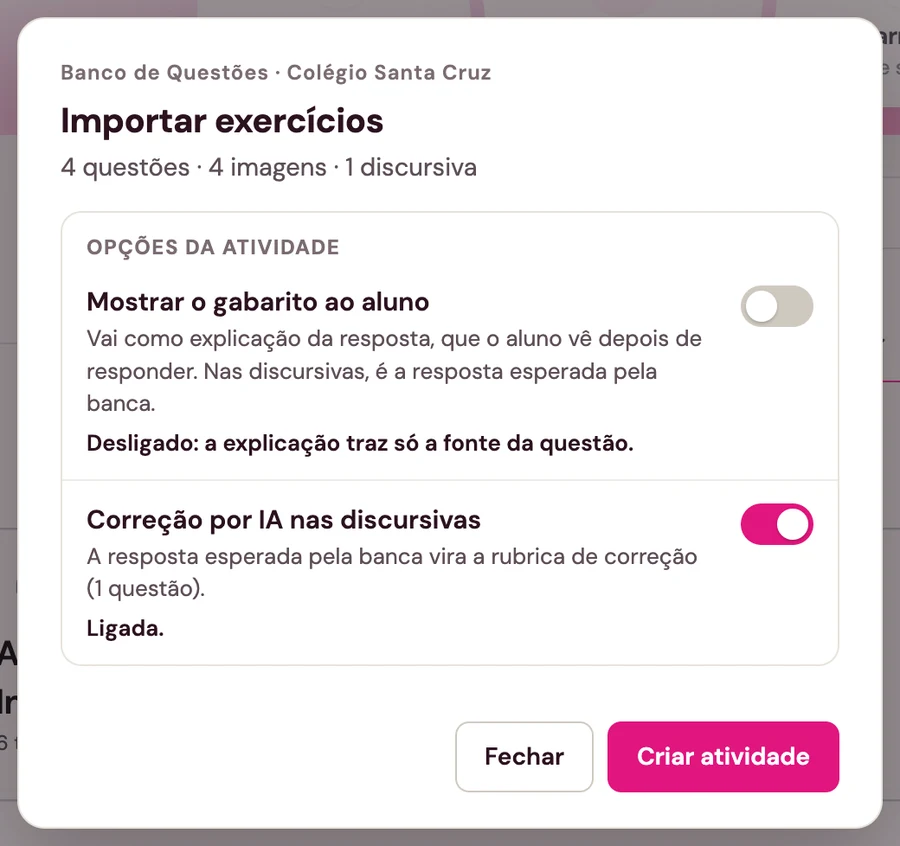
Clique em Criar atividade. Em alguns segundos ela chega como rascunho: clique em Abrir a atividade, confira e publique.
A importação de exercícios usa um recurso interno do Wayground. Se ele parar de funcionar, a planilha continua valendo.
Bom saber
- Texto vai como textoEnunciado, alternativas e texto-base chegam em texto, para você editar. Vai como imagem só o que não é texto: figura, tabela e trecho com fórmula.
- Legenda e fonte da figura ficam no fimNo Wayground a imagem fica separada do texto. Por isso a legenda ou a fonte da figura vai na última linha do enunciado, como “Imagem adaptada de: …”.
- Linhas numeradasQuando a questão cita uma linha do texto, o texto-base leva as marcas [5], [10], [15]… no ponto em que cada linha começa.
- O gabarito só vai para o aluno se você ligarCom Mostrar o gabarito ao aluno desligada, a explicação de cada pergunta traz apenas a prova de onde a questão saiu. A resposta certa continua marcada para você no editor do Wayground.
- As imagens têm prazo para importarO Wayground copia cada imagem na hora da importação. O endereço que vai na planilha vale por 48 horas: se passar disso, baixe a planilha de novo. Fora do Wayground e desta página, as imagens não abrem.